


Cara Gampang Membuat Daftar Isi Otomatis di Microdoft Word Windows 10
Berikut cara membuat daftar isi dengan otomatis melalui laptop atau pun PC.
:quality(30):format(webp):focal(0.5x0.5:0.5x0.5)/medan/foto/bank/originals/cara-membuat-daftar-isi-dengan-otomatis.jpg) lihat foto
lihat foto
:format(webp):focal(0.5x0.5:0.5x0.5)/medan/foto/bank/originals/Infinix-GT-50-Pro-para-gaming.jpg)
TRIBUN-MEDAN.com - Berikut cara membuat daftar isi dengan otomatis melalui laptop atau pun PC.
Daftar isi dibutuhkan dalam membuat makalah, karya ilmiah, hingga skripsi.
Daftar isi berisikan pentuan halaman tiap-tiap pembahasan.
Selain secara manual, daftar isi ternyata bisa dibuat secara otomatis di software Microsoft Word, baik di platform Windows, MacOS, maupun versi web. Caranya sedikit berbeda antar platform.
Baca juga: PT Pelayaran Tempuran Emas Buka Lowongan Kerja Lulusan D3/S1
Baca juga: Digerebek Warnet Jadi Tempat Pakai Narkoba, Bobby Nasution Murka: Pembatasan Jam Operasional Warnet
Cara membuat daftar isi otomatis di Microsoft Word Windows 10
- Pastikan bahwa Anda sudah selesai mengerjakan pembuatan dokumen.
- Selanjutnya, klik menu "References" dan pilih opsi "Table of Contents".
- Pada pilihan yang muncul, klik format "Automatic Table 1".
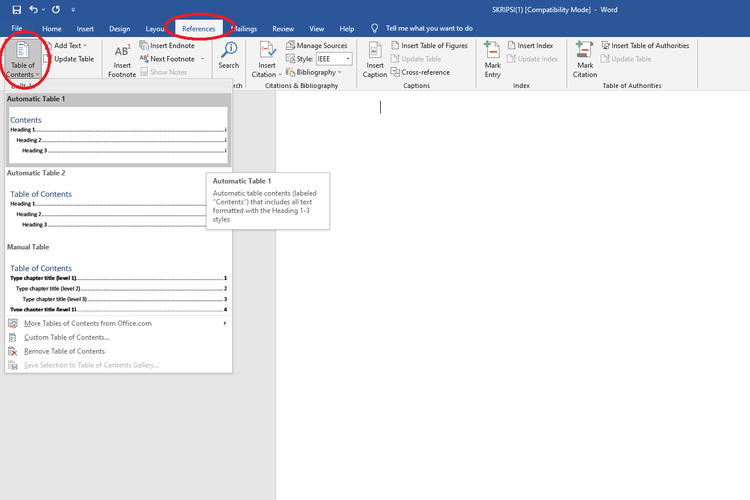
- Microsoft Word akan secara otomatis membuat daftar isi yang memuat sub-judul pada setiap halaman beserta keterangan.
- Apabila hendak menambahkan atau memperbarui isi dokumen, maka daftar isi juga wajib untuk diperbarui.
- Caranya, cukup klik "References > Update Table" dan pilih antara opsi "Update page numbers only" atau "Update entire table".
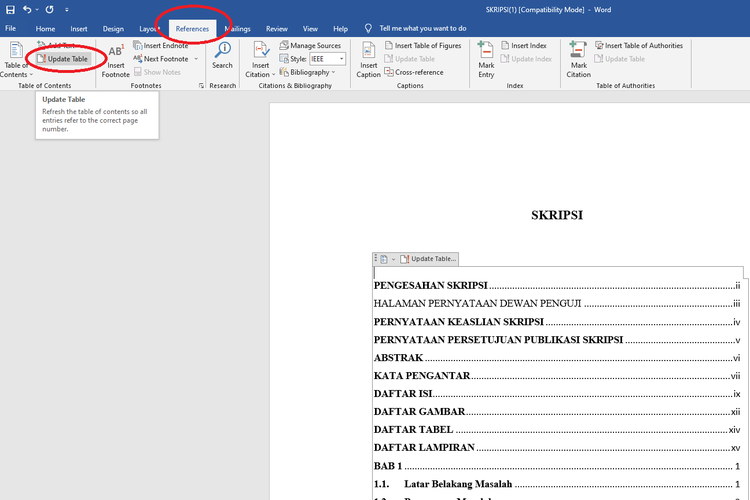
- Opsi "Update page numbers only" berfungsi untuk memperbarui nomor halaman saja tanpa melakukan perubahan pada teks judul.
- Sedangkan, "Update entire table" memungkinkan Anda untuk memperbarui seluruh daftar isi, termasuk halaman dan teks judul yang baru ditambahkan pada isi dokumen sebelumnya.
- Apabila terdapat entri yang hilang pada daftar isi, silakan klik menu "Home > Style > Heading 1".
- Kemudian masukkan nama teks judul serta halaman yang diinginkan.
Cara membuat daftar isi di Microsoft Word MacOS
Proses membuat daftar isi di MacOS tak jauh berbeda dengan Windows 10. Apabila hendak menambahkan atau memperbarui isi dokumen, maka daftar isi juga wajib untuk diperbarui.
- Caranya, cukup klik "References > Update Table" dan pilih antara opsi "Update page numbers only" atau "Update entire table".
- Opsi "Update page numbers only" berfungsi untuk memperbarui nomor halaman saja tanpa melakukan perubahan pada teks judul.
- Sedangkan, "Update entire table" memungkinkan Anda untuk memperbarui seluruh daftar isi, termasuk halaman dan teks judul yang baru ditambahkan pada isi dokumen sebelumnya.
- Klik "References > Table of Contents > Auto Contents" dan daftar isi akan muncul secara otomatis.
Cara membuat daftar isi di Microsoft Word versi web
Microsoft turut menyediakan software Word berbasis web yang dapat di akses melalui situs Office.com di tautan ini. Pada situs tersebut, pengguna dapat mengerjakan dokumen di Word, termasuk membuat daftar isi secara otomatis.
Baca juga: Microsoft Office Bisa Digunakan Gratis lewat Web, Begini Caranya
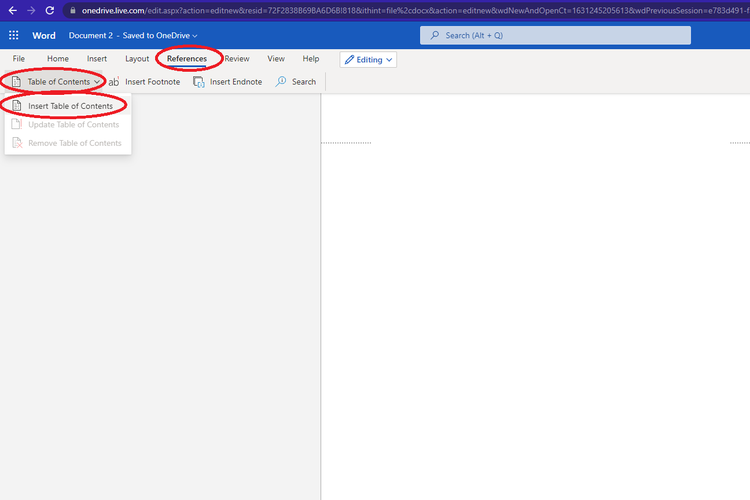
- Untuk membuat daftar isi, cukup klik menu "References > Table of Contents > Insert Table of Contents".
- Selanjutnya, Word akan menampilkan daftar isi yang membuat keterangan teks judul beserta jumlah halaman yang tertera.
- Apabila hendak menambahkan atau memperbarui isi dokumen, maka daftar isi juga wajib untuk diperbarui.
- Klik "References > Update Table of Contents" dan daftar isi akan diperbarui secara otomatis.
Baca juga: Tak Hanya Budi Jamur Tiram, CaCa Jamur Sediakan Ragam Olahan dan Buka Restoran
Baca juga: Bocah Ini Ngaku Berasal Dari Mars dan ke Bumi Untuk Selamatkan Manusia, Ramalannya Bikin Merinding






:format(webp):focal(0.5x0.5:0.5x0.5)/medan/foto/bank/originals/smartwatch-tahun-2026.jpg)
:format(webp):focal(0.5x0.5:0.5x0.5)/medan/foto/bank/originals/Huawei-Watch-Fit-5-dan-Fit-5-Pro.jpg)
:format(webp):focal(0.5x0.5:0.5x0.5)/medan/foto/bank/originals/Motorola-Signature-baru-dari-Motorla.jpg)
:format(webp):focal(0.5x0.5:0.5x0.5)/medan/foto/bank/originals/Huawei-Watch-Fit-5.jpg)
:format(webp):focal(0.5x0.5:0.5x0.5)/medan/foto/bank/originals/DJI-Osmo-Pocket-4-resmi-dirilis-pada-16-April-2026.jpg)