


4 Cara Membuat Tabel dengan Mudah dan Menarik di Google Docs, Tips Mengubah Warna Biar Lebih Menarik
Apakah Anda sudah mengetahui tentang aplikasi Google Docs pada handphone? Apakah sudah tahu bagaimana cara membuat tabel di Google Docs?
:quality(30):format(webp):focal(0.5x0.5:0.5x0.5)/medan/foto/bank/originals/aplikasi-google-docs.jpg) lihat foto
lihat foto
:format(webp):focal(0.5x0.5:0.5x0.5)/medan/foto/bank/originals/DJI-Osmo-Pocket-4-resmi-dirilis-pada-16-April-2026.jpg)
TRIBUN-MEDAN.com - Apakah Anda sudah mengetahui tentang aplikasi Google Docs pada handphone?
Apakah sudah tahu bagaimana cara membuat tabel di Google Docs supaya tampak lebih menarik?
Google Docs adalah aplikasi yang mirip dengan Microsoft Word.
Kita dapat menulis atau membuat berbagai hal, salah satunya membuat tabel.
Saat mengerjakan suatu tugas, terkadang kita memang perlu membuat tabel.
Agar tampak lebih menarik dan mudah dibaca, ada beberapa tips terkait pembuatan tabel di Google Docs.
• Berikut 7 Tips Bisa Mengatasi Mood Swing atau Perubahan Suasana Hati saat PMS
• 10 Tips Ampuh Meningkatkan Kinerja PC dan Laptop Windows 10, Bisa Lakukan dengan Rutin
Simak beberapa cara membuat tabel yang menarik di Google Docs berikut ini:
1. Membuat Tabel Sesuai Kebutuhan

Tips yang pertama untuk membuat tabel adalah memasukkan tabel sesuai kebutuhan.
Jika kita hanya membutuhkan tiga kolom dan dua baris, kita tidak dianjurkan untuk membuat tabel lebih dari itu.
Hal ini memengaruhi besar atau kecilnya tabel memakan tempat di dalam dokumen kita.
Selain itu, hal tersebut juga menentukan kerapian.
2. Menyesuaikan Ukuran Tabel
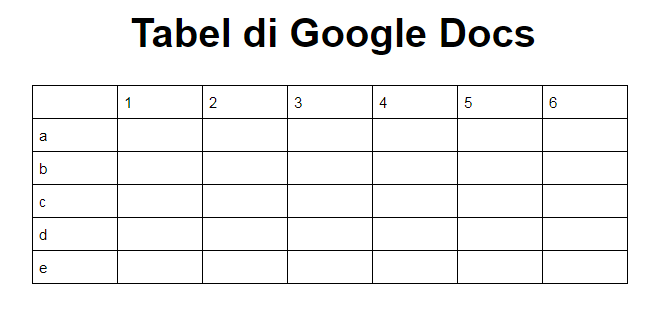
Saat membuat tabel, terkadang ada caption yang panjang sehingga tertutup.
Nah, untuk itulah mengubah ukuran tabel atau menyesuaikan format tulisan perlu dilakukan.
Hal tersebut membuat tabel menjadi lebih rapi dan mudah dibaca.
3. Menambahkan Warna Tabel

Warna tabel dapat membuat tabel lebih menarik dan mudah untuk dibaca.
Sebagai contoh kita bisa memberikan warna hijau jika kita sedang membuat data terkait pohon dan tumbuhan.
Kita juga bisa memberikan warna tabel warna biru misalnya saat sedang membahas nama laut di dunia.
Menggunakan warna tabel dapat membuat kelompok data menjadi lebih mudah dibaca, Adjarian.
4. Mengganti Warna Border Tabel
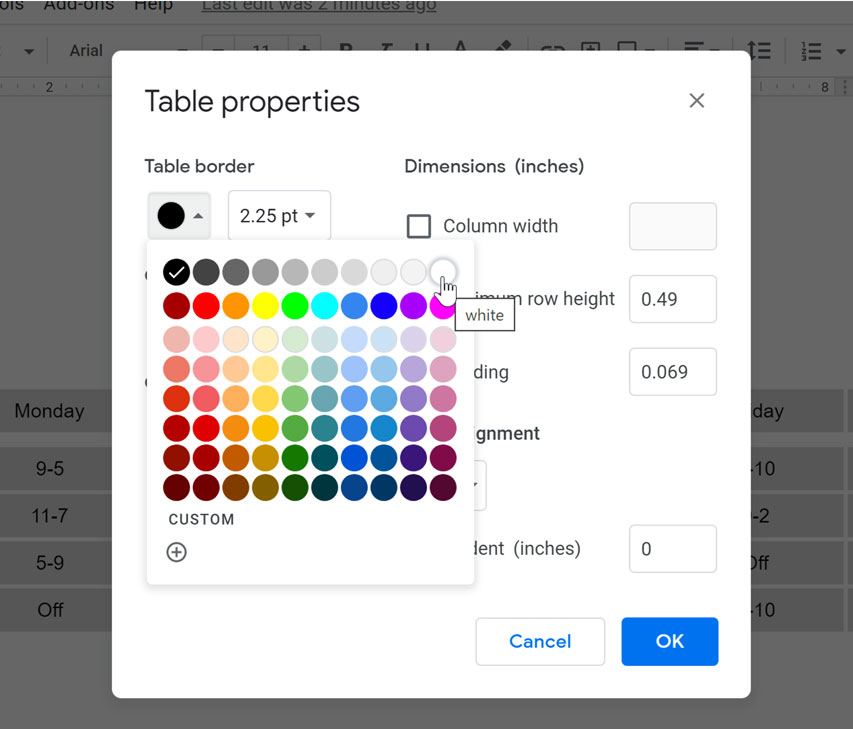
Jika menambahkan warna tabel kurang cocok misalnya terlalu mencolok, maka kita bisa mengubah warna border tabel.
Jadi, nantinya hanya garis-garis tabel saja yang berwarna.
Fungsinya sama, yaitu untuk melakukan pemisahan grup agar data lebih mudah dibaca.
Nah, itulah empat cara membuat tabel di Google Docs agar lebih menarik.
Baca juga: Cara Melihat Password Wifi yang Sudah Terhubung Otomatis di Laptop, Ikuti Langkah-langkahnya
Baca juga: CARA Menggunakan WhatsApp Web dan Dekstop serta Ketahui Perbedaannya
(*/tribun-medan.com)
Dapatkan update berita terkini setiap hari dari tribun-medan.com. Mari bergabung di Channel Telegram "Tribun Medan Update", caranya klik link https://t.me/tribunmedanupdate, kemudian join. Anda harus install aplikasi Telegram terlebih dulu di ponsel.









:format(webp):focal(0.5x0.5:0.5x0.5)/medan/foto/bank/originals/iPhone-16-Pro-Max-turun-harga.jpg)
:format(webp):focal(0.5x0.5:0.5x0.5)/medan/foto/bank/originals/Vivo-Y31d-Pro-rilis-hari-ini.jpg)
:format(webp):focal(0.5x0.5:0.5x0.5)/medan/foto/bank/originals/iOS-2641.jpg)
:format(webp):focal(0.5x0.5:0.5x0.5)/medan/foto/bank/originals/GTA-6-dan-David-OReilly.jpg)
:format(webp):focal(0.5x0.5:0.5x0.5)/medan/foto/bank/originals/Huawei-Mate-80-Pro-ponsel-unggulan.jpg)